Was ist eine LinkedIn-Unternehmensseite?
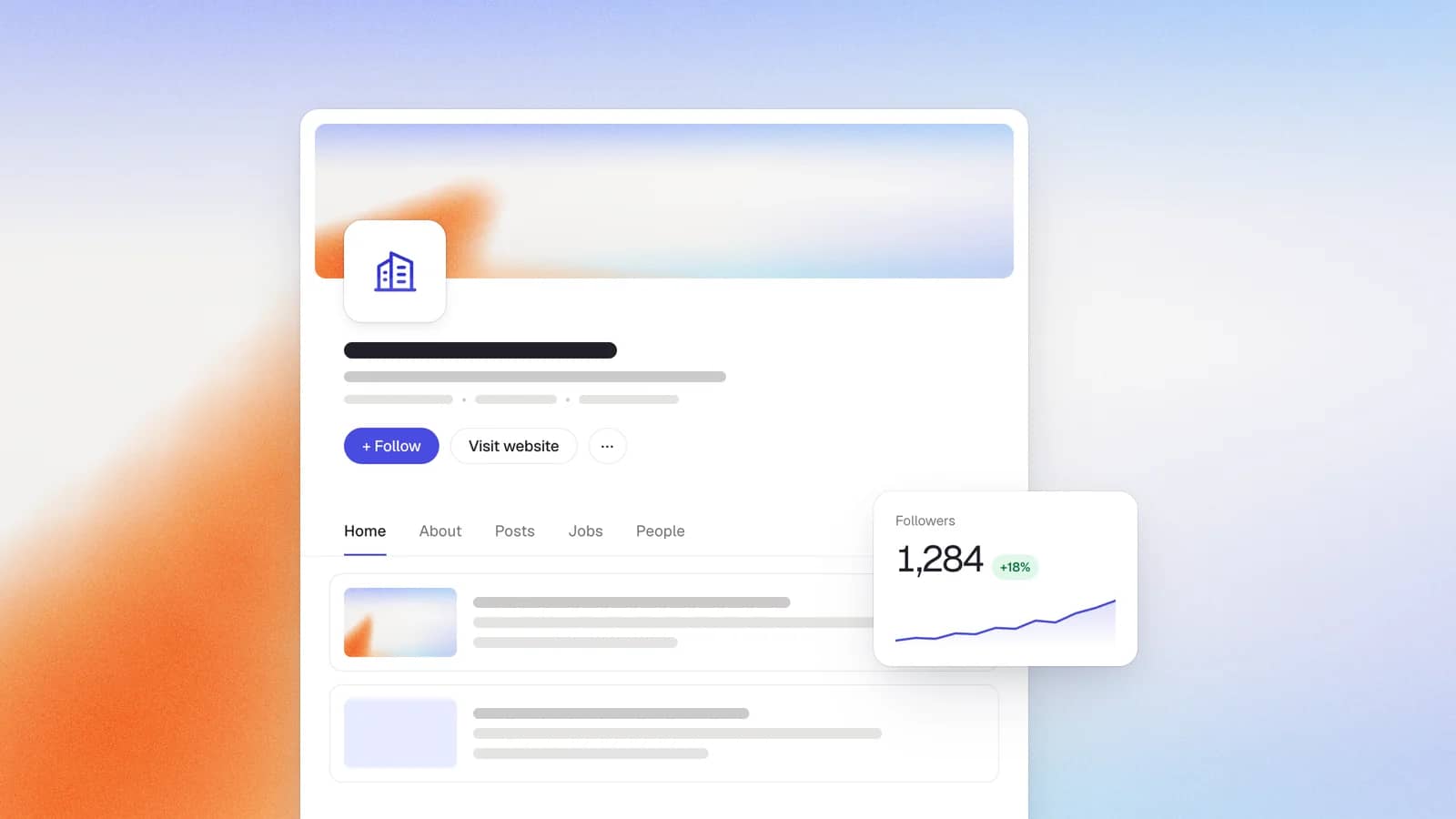
Eine LinkedIn-Unternehmensseite (auch LinkedIn-Business-Seite genannt) ist das offizielle Zuhause deiner Organisation auf der Plattform: ein öffentliches Profil mit deinem Logo, deiner Beschreibung, Posts, Jobs und deiner Followerbasis, das von Admins im Namen der Marke verwaltet wird statt von einer einzelnen Person.
Diese Seite ist unverzichtbar, aber als Fundament, nicht als Megafon. Behalte das im Hinterkopf, dann baust du sie gleich beim ersten Mal richtig auf.
Bevor du loslegst: Voraussetzungen und was du vorbereiten solltest
Du erstellst eine Unternehmensseite über dein eigenes persönliches LinkedIn-Profil, also muss dein Account vorher ein paar Prüfungen bestehen. Laut der LinkedIn-Hilfe muss dein Profil:
- mindestens einen Tag alt sein. (Anderswo liest du von „sieben Tagen“ oder „24 Stunden“. Die Regel, die LinkedIn selbst nennt, ist ein Tag.)
- mehr als eine Verbindung haben. Das ist die einzige Zahl, die LinkedIn nennt. Ein größeres Netzwerk lässt die Seite einfach glaubwürdiger wirken.
- dich als Mitarbeiter des Unternehmens ausweisen, mit einer bestätigten E-Mail-Adresse in deinem Account.
- eine Arbeitgeberverifizierung bestehen, falls LinkedIn danach fragt. Das geht mit einer geschäftlichen E-Mail-Adresse auf der Domain deines Unternehmens oder mit einer Microsoft Entra Verified ID (einem digitalen Mitarbeiternachweis, den manche Unternehmen ausstellen).
Bereite dann diese Assets vor, bevor du das Formular öffnest, denn halbfertige Seiten bleiben meist beim Hochladen hängen:
- Logo: 400 x 400 px (mindestens 268 x 268), PNG oder JPEG, unter 8 MB, laut LinkedIns Bildspezifikationen für Seiten.
- Titelbild: 1128 x 191 px. (Wenn du später den Tab „Leben“ nutzt, ist dessen Hauptbild 1128 x 376 px groß.)
- Slogan: bis zu 120 Zeichen. Sieh ihn als Positionierung: wem du hilfst und wie.
- Info-Text: bis zu 2.000 Zeichen.
- Eine dauerhafte öffentliche URL und eine E-Mail-Adresse auf der Domain deines Unternehmens.
Eine Sache solltest du noch vorab entscheiden: wem die Seite gehört. Leg fest, wer Super-Admin wird, bevor du anfängst, und plane, sofort einen zweiten Admin hinzuzufügen, damit die Seite nie an einem einzigen Login hängt.
So erstellst du eine Unternehmensseite am Desktop (7 Schritte)
Der Weg am Desktop ist der schnellste und am wenigsten fummelige. Hier ist er, kompakt.
1. Öffne das Erstellungstool
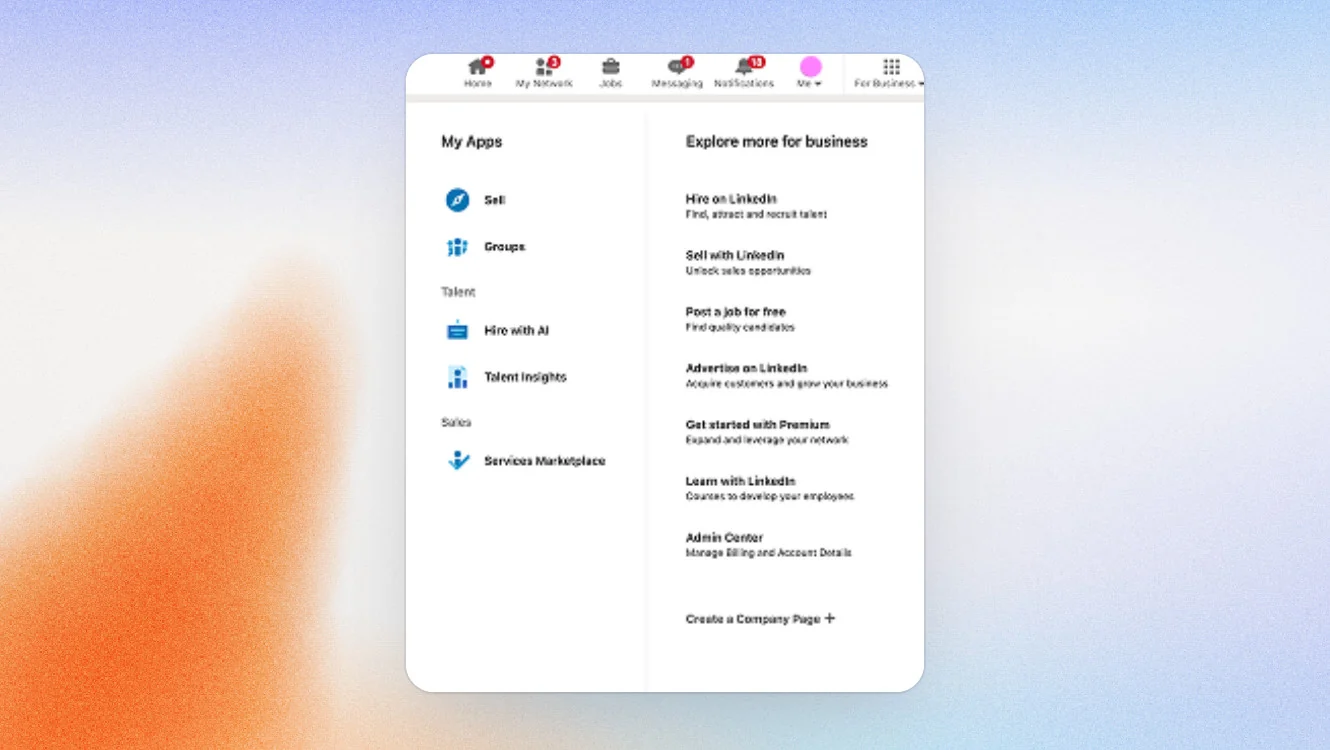
Klick auf das Symbol Für Unternehmen (das Raster oben rechts), scroll ans Ende des Menüs und wähle Unternehmensseite erstellen. Du kannst auch direkt zu linkedin.com/company/setup/new gehen.
2. Wähle deinen Seitentyp
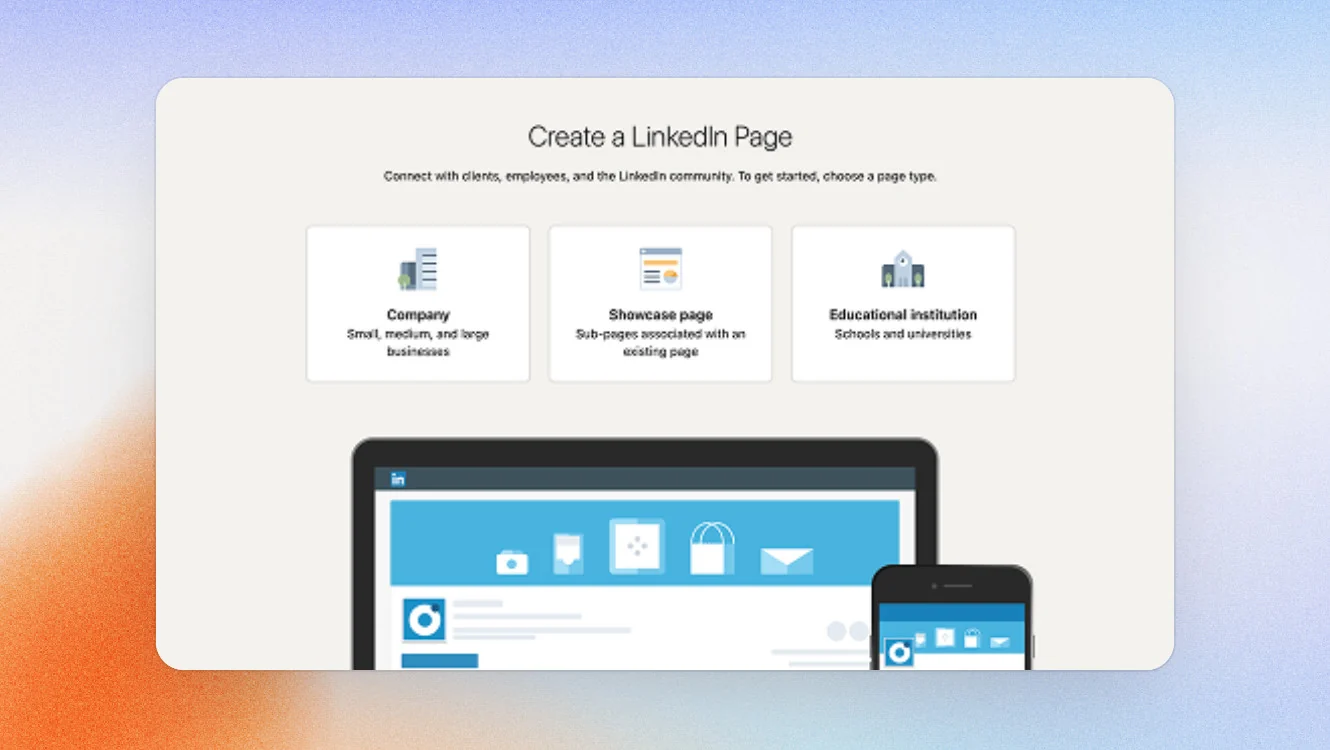
Unternehmen, Fokusseite oder Bildungseinrichtung. Die meisten Unternehmen wählen Unternehmen. (Mehr zu den anderen weiter unten.)
3. Gib deine Unternehmensdaten ein
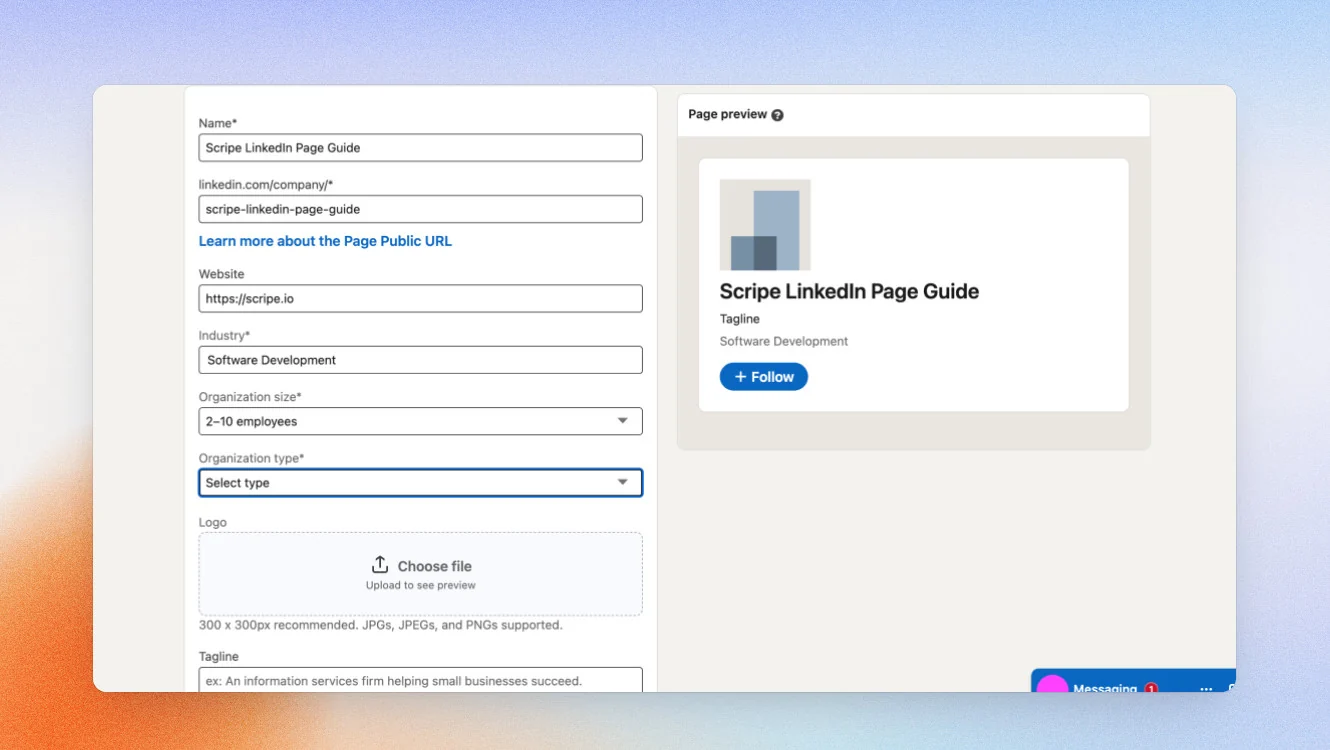
Dein offizieller Name, deine öffentliche URL (linkedin.com/company/deinname), Website (optional), Branche, Unternehmensgröße und Organisationstyp. LinkedIn prüft schon beim Tippen, ob die URL verfügbar ist.
4. Füge Logo und Slogan hinzu
Lade das Logo in 400 x 400 hoch und schreib den Slogan (120 Zeichen). Die Vorschau rechts aktualisiert sich dabei laufend.
5. Bestätigen und erstellen
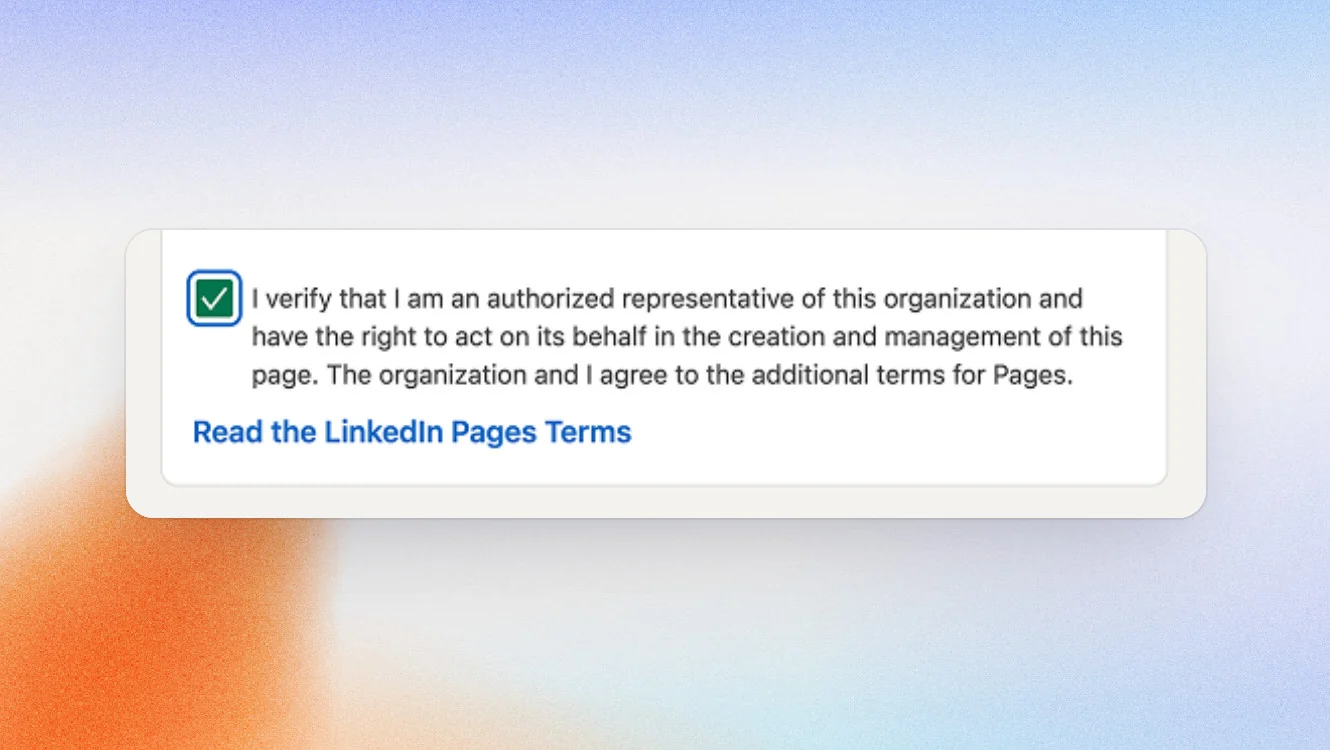
Setz das Häkchen, mit dem du bestätigst, dass du eine bevollmächtigte Vertretung des Unternehmens bist, und klick dann auf Seite erstellen. Falls LinkedIn dich auffordert, schließ hier die Arbeitgeberverifizierung ab (geschäftliche E-Mail-Adresse oder Microsoft Entra Verified ID).
6. Bau die wichtigsten Bereiche aus
Füge deinen Info-Bereich (bis zu 2.000 Zeichen), das Titelbild (1128 x 191), den Standort und eure Spezialgebiete hinzu. Eine vollständige Seite ist kein Extra: Laut LinkedIn bekommen Seiten mit vollständigen Angaben mehr wöchentliche Aufrufe.
7. Poste, bevor du jemanden einlädst
Veröffentliche zuerst zwei oder drei Posts, lade dann deine Verbindungen ein, der Seite zu folgen, und bitte die Mitarbeitenden, ihre Profile mit der Seite zu verknüpfen. Eine Einladung auf eine leere Seite konvertiert schlecht, und du hast nur eine Chance auf den ersten Eindruck.
So erstellst du eine Unternehmensseite in der LinkedIn-App
Die meisten Ratgeber tun so, als gäbe es die Erstellung in der App nicht. Es gibt sie. Der Einstieg ist nur so gut versteckt, dass viele denken, es ginge nicht.
Auf iPhone und iPad
- Öffne die LinkedIn-App und tippe auf dein Profilbild (oben links).
- Tippe auf Einstellungen und scroll dann ans Ende der Liste.
- Tippe auf Unternehmensseite erstellen.
- Füll dieselben Felder aus wie am Desktop: Name, öffentliche URL, Website, Branche und Größe.
- Lade das Logo hoch, ergänze den Slogan, setz das Häkchen zur Bestätigung und tippe auf Seite erstellen.
Auf Android
Die Schritte sind dieselben (Profilbild, dann Einstellungen, dann nach unten scrollen zu „Unternehmensseite erstellen“), aber die Android-App versteckt oder beschränkt die Option häufiger. Wenn du sie nicht findest, öffne deinen mobilen Browser, stell ihn auf die Desktop-Version um und geh zu linkedin.com/company/setup/new, um das vollständige Erstellungsformular aufzurufen.
Das Hochladen von Bildern ist am Smartphone fummelig und die Vorschau eng, sodass Logo und Titelbild auf eine Weise zugeschnitten werden können, die dir auf einem kleinen Bildschirm nicht auffällt. Wenn du die Wahl hast, erstelle die Seite am Desktop und nutze das Smartphone danach zum Posten und Antworten.
Den Seitentyp wählen: Unternehmen, Fokusseite oder Bildungseinrichtung
Zu Beginn erscheinen drei Optionen. Wähle bewusst.
- Unternehmen: der Standard und für fast alle die richtige Wahl. Eine Seite pro juristischer Person.
- Fokusseite (Showcase Page): eine Unterseite für eine bestimmte Produktlinie, Marke oder Zielgruppe, die eine eigene Followerbasis verdient, gelistet unter den verbundenen Seiten deiner Hauptseite. Eine einzelne Unternehmensseite kann bis zu 25 Fokusseiten haben, und nur Super-Admins können eine anlegen. Dass du 25 anlegen kannst, heißt nicht, dass du es solltest: Die meisten Organisationen fahren mit drei bis fünf gut betreuten Seiten besser als mit einem Friedhof vernachlässigter Seiten.
- Bildungseinrichtung: für Schulen und Hochschulen, mit Funktionen für Studierende und Alumni, die eine normale Unternehmensseite nicht hat.
Warum kann ich keine LinkedIn-Unternehmensseite erstellen? (Fehlerbehebung)
Wenn die Option fehlt oder du auf einen Fehler stößt, liegt es fast immer an einem dieser Punkte. Hier sind jeweils Symptom und Lösung.
- Die Option „Unternehmensseite erstellen“ ist ausgegraut oder fehlt. Dein Profil ist wahrscheinlich zu neu. Es muss mindestens einen Tag alt sein. Warte einen Tag, dann erscheint die Option.
- Es heißt, du brauchst mehr Verbindungen. Du brauchst mehr als eine Verbindung. Füge ein paar echte hinzu und versuch es noch einmal.
- Du bekommst eine Fehlermeldung, dass du es später erneut versuchen sollst. LinkedIn begrenzt, wie viele Seiten in einem kurzen Zeitraum erstellt werden können. Wenn du diese Meldung siehst, warte ein paar Tage, bevor du es erneut versuchst, genau wie LinkedIns eigene Meldung es vorschlägt.
- Du wirst aufgefordert, deinen Arbeitgeber zu verifizieren. Schließ die Prüfung mit einer geschäftlichen E-Mail-Adresse auf der Domain deines Unternehmens ab oder mit einer Microsoft Entra Verified ID, falls dein Unternehmen eine ausstellt. Eine allgemeine Gmail- oder Outlook-Adresse blockiert die Verifizierung bei manchen Seitentypen.
- Für dein Unternehmen gibt es schon eine Seite. Manchmal erstellt LinkedIn aus den Profilen der Mitarbeitenden automatisch eine nicht beanspruchte Listing-Seite. Leg kein Duplikat an. Beanspruche stattdessen die bestehende Seite und füge dich dann als Admin hinzu.
- Deine Wunsch-URL ist vergeben. Nimm eine ähnliche Variante. Seiten-URLs müssen kleingeschrieben sein, dürfen keine Leerzeichen enthalten und müssen mindestens ein Zeichen enthalten, das keine Ziffer ist. LinkedIn ersetzt unzulässige Zeichen durch einen Bindestrich.
Optimiere deine Seite nach der Einrichtung
Eine Seite, die live ist, ist noch keine fertige Seite. Investiere hier zwanzig Minuten, und du holst aus jedem künftigen Post mehr heraus.
- Füll jedes Feld aus. Branche, Größe, Standort, Spezialgebiete, Website und Hashtags. Vollständigkeit ist der günstigste Gewinn an Ranking und Glaubwürdigkeit, den du hast.
- Schreib den Info-Bereich zuerst für Menschen, dann für Keywords. Sag in den ersten Zeilen, für wen du da bist und was du machst, bau dein Kategorie-Keyword natürlich ein und schließ mit einem klaren nächsten Schritt. Der Text erscheint in der LinkedIn- und der Google-Suche, deshalb zählen die ersten 150 Zeichen am meisten.
- Richte den individuellen Button ein. Lass deinen Call-to-Action-Button (Website besuchen, Kontakt aufnehmen und so weiter) auf die eine Aktion zeigen, die am meisten zählt, nicht auf eine allgemeine Startseite.
- Füge Admins und Rollen hinzu. Vergib eine Super-Admin-Rolle sowie bei Bedarf Content- und Analyse-Rollen, und füge immer eine zweite Person hinzu, damit die Seite überlebt, wenn jemand das Unternehmen verlässt.
- Verknüpfe deine Mitarbeitenden. Bitte dein Team, das Unternehmen im Bereich „Berufserfahrung“ ihres Profils einzutragen. Das verbindet ihre Profile mit der Seite und kommt kostenloser Reichweite für eine Seite am nächsten.
Sorg dafür, dass die Seite wirklich performt
Hier kommt die Realität der Reichweite vom Anfang wieder ins Spiel, denn sie verändert, was du überhaupt versuchen solltest.
Wenn das frühe Engagement schwach ist, wird der Post nie weiter ausgespielt. Beurteile die Seite also nicht nach der Followerzahl und jag mit ihr keinen viralen Posts hinterher. Stattdessen:
- Nutze deine Mitarbeitenden als Distribution. Die Seite ist die Quelle, deine Leute sind die Leitungen. Veröffentliche Content, der es wirklich wert ist, geteilt zu werden (Kundenergebnisse, eine klare Haltung, nützliche Daten), statt Mitarbeitende zu bitten, nackte Ankündigungen weiterzuteilen.
- Setz auf die Formate, mit denen Seiten tatsächlich weit kommen. Dokument- und Karussell-Posts, native Videos und Posts, die einem Menschen zugeordnet sind, verbreiten sich meist weiter als Updates aus Logo und Link.
- Poste nie einen nackten Link. Schreib die Erkenntnis in den Post und setz den Link in den ersten Kommentar oder weiter nach unten. Reine Link-Posts sind der schnellste Weg, unterzugehen.
- Wähle einen Rhythmus, den du halten kannst. Zwei bis drei Posts pro Woche, ein Jahr lang durchgehalten, schlagen fünf pro Woche für einen Monat. Eine verwaiste Seite zeigt jedem Besucher das Datum ihres letzten Posts.
- Beurteile sie an den richtigen Zahlen. Engagement-Rate, Profilbesuche und Button-Klicks zeigen dir, ob die Seite ihre Aufgabe für Glaubwürdigkeit und Suche erfüllt. Die Followerzahl ist eine Eitelkeitskennzahl.
Bereit, die Seite mit Content zu versorgen, ohne dass es deine Woche auffrisst? Teste Scripe kostenlos: Mach aus einer zweiminütigen Sprachnachricht einen fertigen Post, erstelle Content für ein paar Wochen in einer Sitzung und hilf deinem Team, als es selbst zu posten, damit die Seite etwas hat, das es wert ist, geteilt zu werden.

Co-Founder & CTO
Christoph Meise is Co-Founder and CTO at Scripe, where he leads engineering and product development with a focus on building intuitive, high-performing user experiences. With over a decade of engineering experience at multiple companies he combines deep technical expertise with a strong instinct for how technology should actually feel to use. His academic foundation, a Master of Science in Business Informatics from Freie Universität Berlin and a Bachelor of Applied Science in Computer Science from Baden-Wuerttemberg Cooperative State University (DHBW), grounds his engineering approach. He previously co-founded and architected an online platform connecting entrepreneurs with investors, sharpening his focus on building systems that serve real user needs end to end. At Scripe, Christoph has led the product through multiple rebuilds, including a shift to become an official LinkedIn API partner and the launch of a self-learning content agent, work centered on making powerful technology feel effortless for the people using it. Christoph shares his perspective on LinkedIn growth, product development, and building with AI to a following of over 11,000 on LinkedIn.
LinkedIn