Was sind LinkedIn Events und LinkedIn Live?
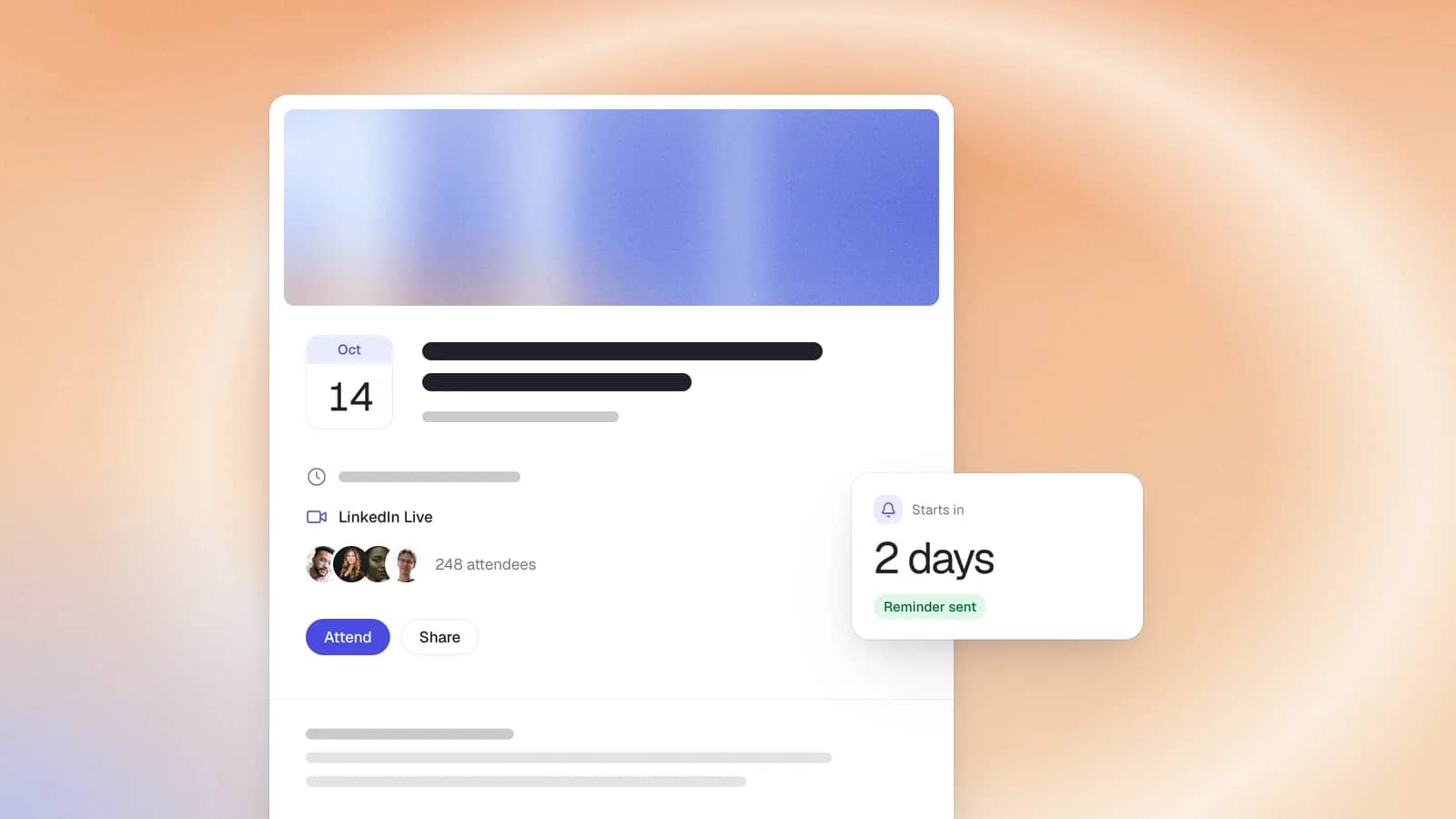
LinkedIn Events sind eigene Seiten, auf denen du eine Veranstaltung ausrichtest oder bewirbst (ein Webinar, einen Produktlaunch, ein Panel oder ein Treffen vor Ort), mit Anmeldeprozess, Event-Feed, Einladungen an Teilnehmende und Erinnerungen. Events können online oder offline stattfinden, direkt auf LinkedIn oder als Link zu einer externen Seite. Für Veranstalter wird LinkedIn damit zu einem echten Kanal für Event-Marketing statt zu einem bloßen Kalender: Du kannst Online-Events, Offline-Events und hybride Formate bei einem beruflichen Publikum bewerben und die Teilnehmenden anschließend erfassen und nachfassen.
LinkedIn Live ist die Live-Video-Funktion der Plattform. Damit streamst du Live-Video direkt an dein berufliches Netzwerk, von einem persönlichen Profil oder einer Unternehmensseite aus. Sie ist für Interaktion in Echtzeit gebaut: Zuschauende kommentieren, reagieren und stellen Fragen, während du streamst.
LinkedIn Events vs. LinkedIn Live: wie beides jetzt zusammenspielt
Früher galt: Events sind zum Planen von Veranstaltungen da, Live für spontane Übertragungen. Seit 2026 gibt es diese Trennung nicht mehr. Live läuft jetzt innerhalb von Events: Um live zu gehen, erstellst du zuerst ein LinkedIn Event im Format LinkedIn Live und streamst dann hinein.
Ein Event kann ohne Livestream existieren (etwa als Anmeldeseite für ein externes Webinar), aber ein Livestream kann nicht mehr ohne Event existieren. Stell dir das Event als Container vor und Live als eine der Möglichkeiten, die du darin nutzen kannst.
Was sich 2026 geändert hat
Hier ist die zentrale Tatsache, die veraltete Leitfäden übersehen. LinkedIn hat am 29. März 2026 angekündigt, dass ab dem 22. Juni 2026 alle Live-Events im Voraus geplant werden müssen und die Möglichkeit, spontan live zu gehen, wegfällt. Das Live-Streaming selbst ist nicht verschwunden. Weggefallen ist der spontane Ablauf „LinkedIn öffnen und senden“. Du kannst weiterhin kurzfristig live gehen, weil du ein Event auch nur Minuten vor dem Start planen kannst, aber das Anlegen des Events ist jetzt Pflicht.
Warum baut LinkedIn hier eine Hürde ein? Weil es auf Live-Video eine kommerzielle Ebene setzt, die nur mit einem klar definierten Event-Zeitfenster funktioniert. Wer seine Übertragungen ohnehin plant, und das tun alle, denen die Teilnehmerzahl wichtig ist, merkt davon kaum etwas außer einem zusätzlichen Schritt. Für alle, die bisher einfach spontan live gegangen sind, ist der gewohnte Ablauf weg.
Die praktische Konsequenz: Sieh Live nicht mehr als schnellen Sende-Button, sondern als Live-Phase einer Event-Kampagne.
Wer kann LinkedIn Events nutzen? Voraussetzungen für den Zugang
Den Zugang bekommst du automatisch, wenn du die Kriterien erfüllst. Tust du das nicht, erscheint die Option einfach nicht. Laut den offiziellen Zugangskriterien von LinkedIn brauchst du:
- Eine Zielgruppe: mehr als 150 Follower und/oder Kontakte.
- Kontoalter: Das Profil oder die Seite muss mindestens 30 Tage alt sein.
- Einwandfreier Status: keine Verstöße gegen die Professional Community Policies von LinkedIn.
- Region: weltweit verfügbar außer in Festlandchina.
LinkedIn achtet außerdem darauf, ob du regelmäßig eigene Inhalte veröffentlichst, aktive Konten qualifizieren sich also leichter. Dazu kommt eine technische Voraussetzung: Aus der LinkedIn-App selbst kannst du nicht streamen. LinkedIn Live basiert auf RTMP, du gehst also über ein zugelassenes Streaming-Tool eines Drittanbieters oder einen Custom Stream live. Dazu gleich mehr.
Die Berechtigung wird automatisch geprüft, sobald du zum ersten Mal ein Live-Event anlegst. Einen separaten Antrag musst du also nicht stellen. Eine Grenze solltest du einplanen: Du kannst immer nur auf einen LinkedIn-Kanal gleichzeitig streamen, viele Streaming-Tools erlauben aber, parallel zu deinem LinkedIn-Stream auch auf andere Plattformen wie YouTube zu übertragen.
LinkedIn Event erstellen: Schritt für Schritt
Weil Live jetzt über Events läuft, ist das Anlegen des Events für alles der erste Schritt. Such auf deiner Startseite oder in der Admin-Ansicht deiner Seite die Option Events (unter „Erstellen“ oder in der linken Spalte) und arbeite dann die Details durch.
Persönliches Profil vs. Unternehmensseite
Entscheide, wer das Event ausrichtet. Ein Event auf einer Unternehmensseite hat das Gewicht der Marke, wird den Followern der Seite angezeigt und kann von mehreren Admins verwaltet werden. Ein Event von einem persönlichen Profil erzielt meist mehr Reichweite und wirkt menschlicher, denn Menschen folgen Menschen. Für Thought-Leadership-Formate richtest du das Event als Person aus, für offizielle Launches über die Seite, und deine Leute verstärken es.
Format, Details und das Anmeldeformular
Wähle online oder vor Ort und dann das Format: LinkedIn Live, LinkedIn Audio oder einen externen Link für Events, die anderswo stattfinden. Fülle die Event-Details aus (Name, Datum, Zeitzone, Beschreibung, Speaker). Dann kommt die wichtigste Entscheidung: das Anmeldeformular.
Ist es aktiviert, erfasst du Daten der Teilnehmenden (Name, E-Mail und eigene Felder), mit denen du nachfassen kannst. Für die Lead-Erfassung ist das Gold wert. Es ist aber auch eine Hürde, die spontane Anmeldungen bremsen kann. Nutze es, wenn das Nachfassen zählt (Webinare, Demand-Gen-Events), und lass es weg bei offenen Top-of-Funnel-Formaten, bei denen du einfach möglichst viele Teilnehmende willst.
Maße für das Event-Titelbild
Lade ein Titelbild hoch, das auch auf dem Smartphone gut lesbar ist. Die aktuell empfohlene Größe für das Titelbild einer LinkedIn-Event-Seite ist 1776 x 444 Pixel, also ein Seitenverhältnis von 4:1. Das ist nicht dasselbe wie das Bild für eine Event-Anzeige, für das eigene Vorgaben gelten (siehe Spickzettel unten). Diesen Unterschied verwechseln die meisten Leitfäden.
So gehst du 2026 auf LinkedIn live (der aktuelle Ablauf)
Genau diesen Teil beschreiben die veralteten Ratgeber schlicht falsch. Hier ist der tatsächliche, aktuelle Ablauf.
1. Zuerst das Event planen (der neue Pflichtschritt)
Erstelle ein LinkedIn Event und wähle das Format LinkedIn Live. Daran führt jetzt kein Weg vorbei: kein geplantes Event, kein Stream. Du kannst das Event wenige Minuten vor der geplanten Übertragung anlegen, kurzfristig live gehen ist also weiterhin möglich, es läuft nur über das Event.
2. Streaming-Tool oder Custom Stream verbinden
Da LinkedIn kein eingebautes Studio hat, verbindest du ein zugelassenes Streaming-Tool wie Restream, StreamYard, Socialive oder Switcher Studio, oder du nutzt einen Custom Stream über einen RTMP-Encoder wie OBS oder Zoom. Öffne in deiner Streaming-Software die Stream-Einstellungen und kopiere die Stream-URL und den Stream-Key, die LinkedIn dir gibt, in das Tool (oder lass ein zugelassenes Tool die Verbindung automatisch herstellen). Das Tool prüft deine Berechtigung und verknüpft sich mit dem geplanten Event.
3. Live gehen und den Stream steuern
Du kannst ab 15 Minuten vor bis zwei Stunden nach deiner geplanten Startzeit mit der Übertragung beginnen. Sobald du live bist, interagiere: Antworte in Echtzeit auf Kommentare, pinne Fragen an und behalte die Stream-Qualität in deinem Tool im Blick. Zur Länge: LinkedIn empfiehlt mindestens 10 Minuten und begrenzt einen einzelnen Stream auf vier Stunden. Die meisten erfolgreichen Sessions liegen im Bereich von 20 bis 30 Minuten. Jeder Stream wird automatisch aufgezeichnet und bleibt als Aufzeichnung auf deinem Profil oder deiner Seite, und die bringt oft mehr als die Live-Übertragung selbst.
Best Practices für ein starkes LinkedIn Event
Ein starkes Event gewinnst du in drei Phasen.
Vor dem Event
Bau Vorfreude auf. Lade passende Kontakte ein, füge deine Speaker als Co-Hosts hinzu, damit das Event auch in ihren Netzwerken erscheint, veröffentliche in den Wochen davor Teaser-Content und poste Updates im Event-Feed, damit die Angemeldeten benachrichtigt werden. Das Ziel: ein aufgewärmtes Publikum, das wartet, wenn du startest, statt eines leeren Raums, den du erst live füllen musst.
Während des Events
Starte mit einem Hook statt mit fünf Minuten „Wir warten noch, bis alle da sind“. Wer zu spät kommt, schaut die Aufzeichnung. Fördere das Engagement deines Publikums, indem du Fragen stellst, Kommentierende mit Namen ansprichst und in Echtzeit antwortest. Wenn du live gehst, bekommt ein Teil deiner Follower eine Push-Benachrichtigung. Die ersten Minuten entscheiden also darüber, ob du Leute hereinholst und ob sie dranbleiben.
Ein paar Produktions-Grundlagen trennen einen sehenswerten Stream von einem holprigen: Gib sauberem Ton Vorrang vor der Videoqualität (ein leicht unscharfes Bild verzeihen Zuschauende, schlechten Ton nicht), nimm einen Co-Host dazu, der die Energie hochhält und Kommentare auffängt, damit du dich aufs Sprechen konzentrieren kannst, und schreib dir einen groben Ablaufplan, damit du nie ins Stocken gerätst. Teste deine Streaming-Software und die Stream-Verbindung ein paar Minuten vorher, denn ein abgebrochener Stream mitten in der Session ist der schnellste Weg, ein Publikum zu verlieren, das du über Wochen aufgebaut hast.
Nach dem Event
Mit dem Ende des Streams ist die Arbeit nicht getan. Veröffentliche die Aufzeichnung, starte eine kurze Umfrage oder bitte um Feedback und schneide die besten drei bis fünf Momente zu kurzen Posts für den Feed. Dann folgt das Retargeting: Angemeldete und Zuschauende sind ein Publikum mit hoher Kaufabsicht für weiteren Content. Wirf auch einen Blick in die Analytics: LinkedIn zeigt dir für jedes Event Anmeldungen, Teilnehmende, eindeutige Zuschauende, Wiedergabezeit und Engagement, und mit einem Anmeldeformular bekommst du zusätzlich die Teilnehmerliste für das Nachfassen durch den Vertrieb. Diese Zahlen zeigen dir, was du wiederholen solltest, und geben deinem Team warme Kontakte.
So bewirbst du dein LinkedIn Event (organisch und bezahlt)
Bei der Promotion zeigt die Kampagnenebene von 2026, was sie kann.
Organisch
Fang kostenlos an. Lade deine Kontakte ein, teile das Event in deinem Feed, markiere Speaker als Co-Hosts, um ihre Netzwerke mitzunutzen, und veröffentliche zwei bis vier Wochen vorher Teaser-Content. Bitte deine Speaker und Kolleginnen und Kollegen, das Event auch über ihre eigenen Profile zu teilen, denn ein paar persönliche Reposts erreichen regelmäßig mehr Menschen als ein einzelner Post der Unternehmensseite. Organische Reichweite über Menschen ist nach wie vor die günstigste und vertrauenswürdigste Verbreitung, die du hast.
Der Boost-Button
Für einen schnellen bezahlten Schub macht der Boost-Button von LinkedIn aus einem Event oder Event-Post mit wenigen Klicks eine Anzeige, ganz ohne Kenntnisse im Campaign Manager. Er ist der einfache Einstieg in bezahlte Promotion, wenn du mehr Reichweite willst, ohne eine komplette Kampagne aufzusetzen.
Ein Kampagnenkalender für LinkedIn Events 2026
Betreibe Live und Events als eine zeitlich abgestimmte Kampagne. Speichere dir diesen Plan.
- Aufmerksamkeit (6 bis 4 Wochen vorher): Erstelle das Event, lade Kontakte ein, füge Speaker als Co-Hosts hinzu und starte mit Teaser-Content. Wärme das Publikum auf, bevor du um eine Anmeldung bittest.
- Anmeldung (4 bis 2 Wochen vorher): Schalte Event Ads mit Lead Gen Forms. Zwei Wochen Vorlauf sind laut LinkedIn die empfohlene Best Practice für Werbung vor einem Event.
- Event-Tag: Aktiviere Live Event Ads, um deinen Livestream in Echtzeit in die Feeds zu bringen, und geh 15 Minuten vor dem geplanten Start live, um den Raum zu füllen.
- Nach dem Event (bis zu 2 Wochen danach): Spiele Angemeldeten, Teilnehmenden und Zuschauenden geschnittene Highlights und Thought-Leadership-Inhalte als Sponsored Content aus. Folge-Content für Menschen, die den Livestream gesehen haben, erzielt deutlich mehr Engagement als bei einem kalten Publikum.
Wenn du diesen Motor am Laufen halten willst, ohne dass er deinen Kalender auffrisst, teste Scripe kostenlos und mach aus deinen Event-Ideen und Aufzeichnungen einen stetigen Strom an Posts in deiner eigenen Stimme.

Head of Growth
Nicolle Sophie is Head of Growth at Scripe, where she leads creator and partnership strategy, drawing on cross-disciplinary expertise in influencer marketing, content strategy, automation, and AI. She has built her career at the intersection of these fields, giving her a versatile, full-picture approach to growth that few specialists can match.
LinkedIn